 Come colorare a computer un disegno
Partire da un disegno su carta
Colorare via software disegni realizzati su carta, una volta imparata la tecnica, diventa un'operazione abbastanza semplice; la prima difficoltà dell'elaborazione digitale è rappresentata dal fatto che lo scanner raccoglie infinite sfaccettature di colori e dettagli disponendoli in pixel: ad ogni pixel corrisponde quindi un colore di poco differente rispetto al precedente; in questo tutorial vedremo come uniformare le varie aree...
Tutorial sul disegno manga
 | <% 'ADV_ORGANIZER 1.0 | formato, categoria, base, altezza, unico, disposizione, voto, dove, numero,tipo,refresh,output response.write(organize_adv(0,categoria,120,240,215,,9,,1,1,1,)) %> |
| FIGURA 1 | |
Immagini di esempio
1) per colorare un disegno cartaceo a computer servono: un buon computer (in grado ovvero di lavorare con la grafica in modo soddisfacente), un buon software di elaborazione immagini (The Gimp, Photoshop, Paint Shop Pro, ecc.) e un comune scanner;
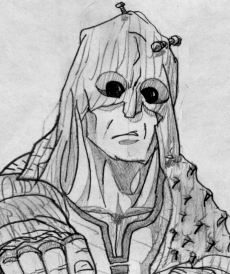
2) iniziamo, creiamo un disegno a matita (su un foglio bianco e pulito) cercando di arrivare ad un risultato il più possibile vicino ai seguenti requisiti (la figura 1 è in uno stile fin troppo articolato e "confuso"):
- tratto pulito e ben marcato (magari ripassato a china);
- aree chiuse ove necessario (perimetro del viso, vestiti, ecc.);
- pochi riempimenti netti (poche aree nere o grigie);
- la matita/china deve fungere da "separatore" tra i vari perimetri;
3) fatto questo non applichiamo alcun ulteriore pigmento (volendo neache i retini) e scannerizziamo il nostro lavoro con una risoluzione di almeno 200 DPI (o superiore, a seconda della potenza del PC su cui lavoreremo in seguito);
 | |
| FIGURA 2 | |
Immagini di esempio
4) apriamo quindi la scansione con uno dei citati programmi di fotoritocco e tra i menù cerchiamo voci che riguardano la regolazione del contrasto; solitamente risultano due o tre i parametri da impostare: luminosità, contrasto ed eventualmente "gamma";
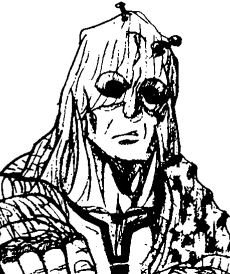
5) ora, dato che non esistono parametri fissi, proviamo ad alterare queste due o tre variabili in maniera tale da arrivare ad avere una dettagliata immagine con due soli colori (bianco e nero, fig.2) e non un'infinità di gradazioni di grigio (fig.1); in questo caso i parametri sono stati regolati in questo modo: contrasto 100/100 e luminosità -67/100 ma come già accennato il tutto varia in base a tratto, carta e software in uso;
6) ottenuta l'immagine a due soli colori passiamo alla prima parte della colorazione; volendo è adesso possibile utilizzare anche programmi meno prestanti come Paint (di Windows); riempiamo quindi come preferiamo le aree che ci siamo curati di mantenere ben chiuse mentre disegnavamo i bordi;
7) in caso di aree non chiuse o di dettagli persi (vedi bagliore degli occhi in figura 1 e 2) provvederemo a correggere manualmente le varie mancanze (all'inizio si commettono parecchi errori e il lavoro risulta un po' più lento ma con l'esperienza e la pratica tutto diventa più fluido);
 | |
| FIGURA 3 | |
Immagini di esempio
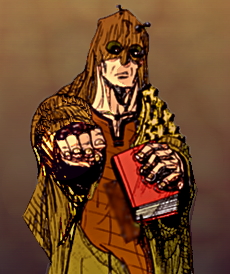
8) la seconda e ultima fase della colorazione consiste nell'aggiungere effetti di luce, ombreggiature ed eventualmente filtri che riequilibrino accostamenti cromatici "eccessivi" (ad esempio applicando all'intera figura un "velo" del colore predominante);
9) colorato il disegno come più ci aggrada (con tanto di effetti) lo si può ora rimpicciolire a dimensioni normali e utilizzare per i propri scopi;
10) vediamo infine alcuni consigli da tenere presenti durante lo svolgimento di un "progetto digitale" di questo genere:
- nel disegno iniziale evitare parti confuse o aree chiuse troppo ristrette (fig.1);
- non far mancare, tra le altre, aree bianche o nere, aree a tinta unita o sfumate;
- mai esagerare con gli effetti digitali onde evitare forti "stacchi" (non si devono quasi vedere);
- mai utilizzare tecniche atte a realizzare un disegno in bianco e nero se poi lo si vuole colorare;
- le texture si possono usare ma devono seguire le forme e non risultare troppo evidenti;
- usare luci prefatte su singole aree solo se risulta credibile nella scena corrente;
- usare pochi effetti blur (appannamenti) e mai per correggere vasti errori.