|
<%
'ADV_ORGANIZER 1.0 | formato, categoria, base, altezza, unico, disposizione, voto, dove, numero,tipo,refresh,output
response.write(organize_adv(0,categoria,120,600,,,9,,1,0,1,))
%>
|
Disegnare uno scudo con
Photoshop: tutte le fasi
- Creare un nuovo foglio di dimensioni 1000x1000 pixel. Creare
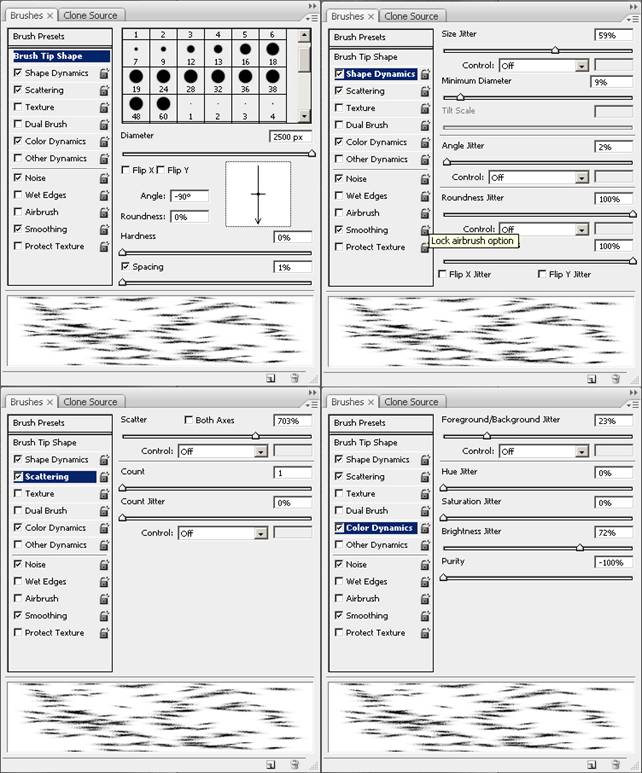
un nuovo livello e rinominarlo "base". Creare il pennello per
colorare "base" con queste impostazioni:
 1
1
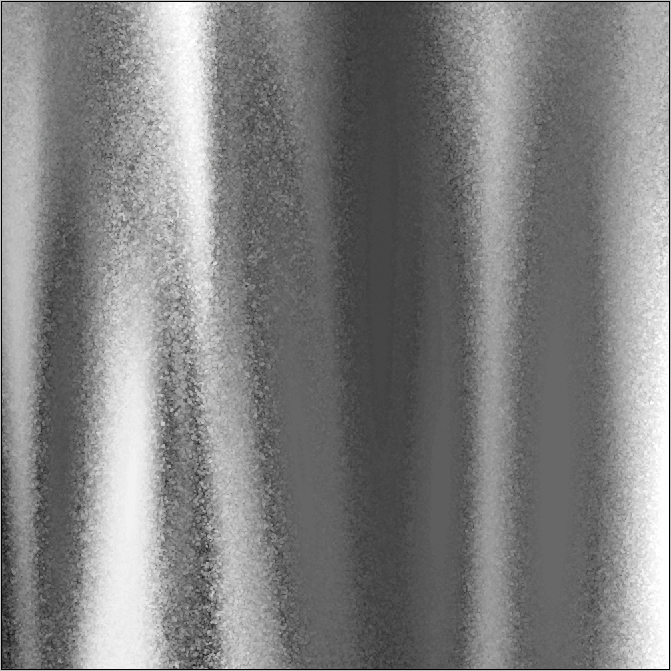
- Fare un'unica pennellata lungo tutto il foglio con questo
pennello con opacità al 57%. Ruotare l'immagine selezionando "Image
– rotate canvas – 90° CW".
 2
2
- Togliere la visibilità del livello "base". Creare un nuovo
livello e rinominarlo "cerchio sole". Creare un cerchio riempito
di nero. Creare un nuovo livello e rinominarlo "raggio nord". In
questo livello, con il comando Pen Tool, creare sopra il cerchio
la forma del raggio del sole. Riempirlo di nero e cancellare la
path creata con la penna. Tenendo premuto Ctrl, cliccare
sull'icona del livello "raggio nord" in modo da selezionare il
raggio. Con il comando Ctrl+Alt+J creare un nuovo livello con il
raggio selezionato. Crearne altri due. Rinominare i 3 nuovi
livelli "raggio ovest", "raggio sud" e "raggio est". Per ognuno
di questi livelli fare quanto segue:
- Cliccare sul livello.
- Cliccare sul comando Move tool. Appariranno intorno al
raggio, i quadratini di modifica.
- Cliccare su un quadratino per far visualizzare nel menu
in alto i parametri di modifica.
- Nel campo di modifica angolazione, settare il valore 90
(per il livello "raggio est", 180 per "raggio sud", -90 per
"raggio ovest")
- In un nuovo livello, creare un nuovo tipo di raggio e
ripetere le istruzioni sopra descritte, chiamando i livelli
"raggio nord ovest", "raggio sud ovest", "raggio sud est" e
"raggio nord est", impostando il valore di rotazione
rispettivamente a -45, -135, 135, 45. Creare una nuova cartella
in cui raggruppare tutti i livelli che compongono il sole,
rinominandola "Sole base". Farne una copia rinominandola "sole".
Togliere la visibilità del gruppo "sole base". Selezionare tutti
i livelli del gruppo "sole" e unirli cliccando con il pulsante
destro del mouse e scegliendo Merge layers. Rinominare il
livello "sole". Tenendo premuto Ctrl cliccare sull'icona del
livello per selezionarne il contenuto, andare in Edit – Fill,
selezionare il colore #d0a200 e dare l'OK.
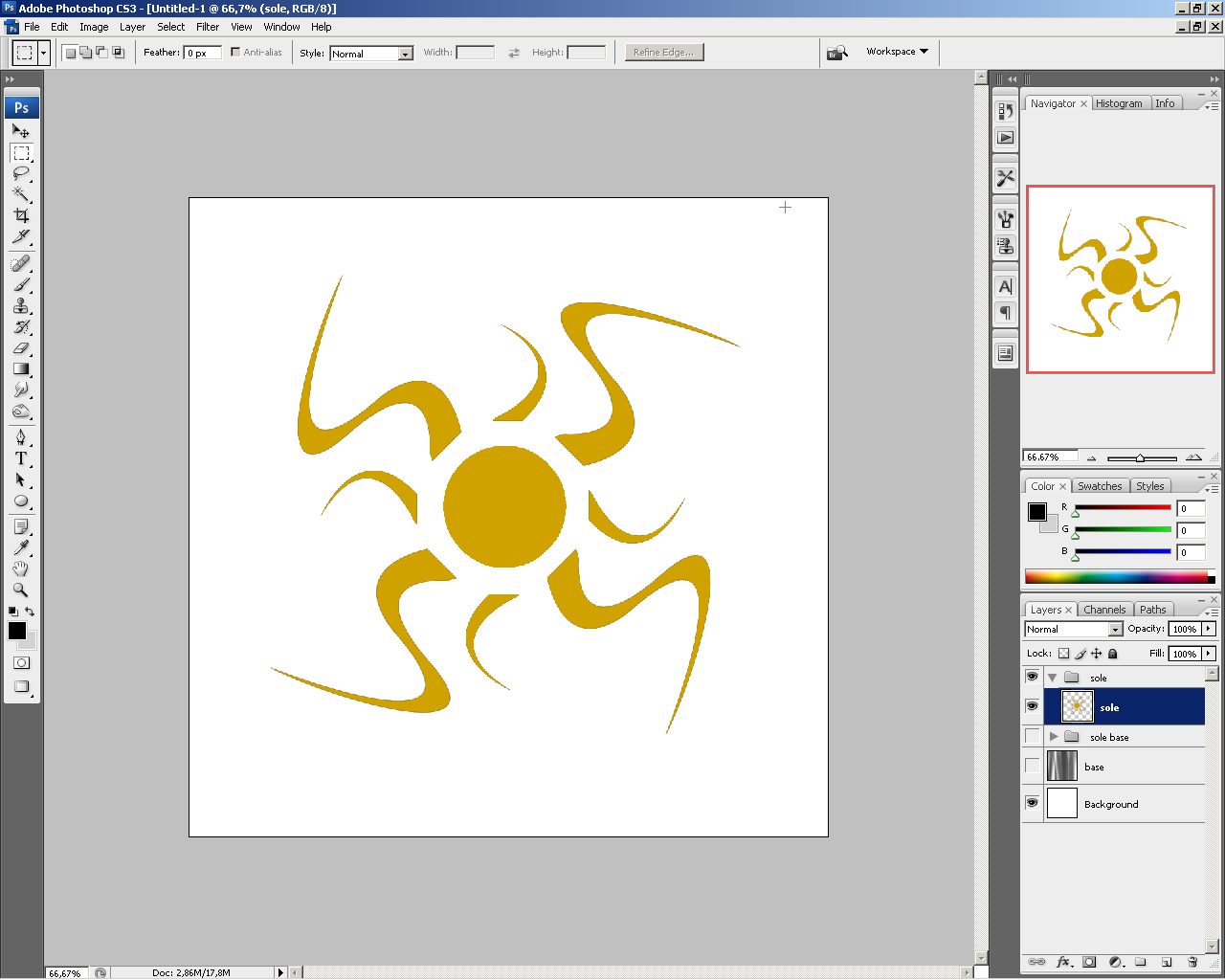
Situazione:
 3
3
- Impostare il colore di Foreground a #d0a200 e il colore di
background su una tonalità un po' più chiara. Tra i filtri,
scegliere Graphic Pen ed impostare i due parametri possibili al
massimo. Premere Ok. Cliccando due volte sul livello, si entra
nel pannelle Lyer Style. Impostare i seguenti valori:
 4
4
 5
5
- Rendere visibile il livello "base", e con questo selezionato
fare una selezione circolare abbastanza grande da contenere il
cerchio del sole e parte dei raggi. Premere Ctrl+Alt+J e
rinominare il nuovo livello "base scudo". Togliere la visibilità
del livello "base". Con il livello "base scudo" selezionato,
eseguire il filtro Colored Pencil, impostando i parametri
rispettivamente a 24,15,14. Creare una selezione circolare di
poco più piccola dello scudo. Selezionare Select – Inverse o
Ctrl+Shift+I per invertire la selezione. Ctrl+Alt+J per creare
un nuovo livello con la selezione e rinominarlo "bordo scudo".
Cliccare con il pulsante destro del mouse sul livello "sole" e
cliccare su Copy layer style. Cliccare con il pulsante destro
sul livello "bordo scudo" e cliccare Paste layer style.
Disattivare dagli stili di livello così copiati, il Satin e il
Gradient Overlay.
Situazione:
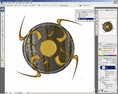 6
6
- Selezionare il Blur Tool dal menu a sinistra. Impostare il
valore di Strenght (lo si trova in alto) a 6% e la grandezza del
penello a circa 300px con durezza (Hardness) a 0%. Selezionare
il livello "sole" e ripassare così tutto lo scudo. Dovrebbe
crearsi una patina traslucida. Selezionare il livello di sfondo
predefinito e riempirlo di nero. Cliccare due volte sul livello
"scudo" ed impostare lo stile di livello Outer Glow. Aggiungere
dettagli a piacimento.
Risultato finale:
 7
7
Questo procedimento è stato utilizzato per creare uno degli
stemmi per il libro "Sole di Ossidiana". Potete trovare lo stemma al
link del libro: http://digilander.libero.it/sole.di.ossidiana/
|