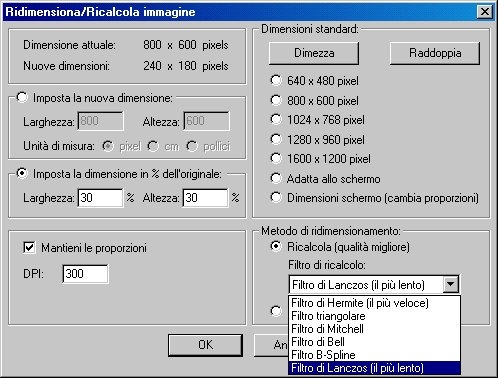
La finestra Ridimensiona in IrfanView.
Domanda
Spesso, per pubblicare immagini o fotografie su internet, ci sono dei
limiti alle loro dimensioni. Come si può rimpicciolire un'immagine in modo
da non essere troppo "pesante" per essere pubblicata su un sito web?
Risposta
In circolazione ci sono diversi programmi di disegno avanzati (come Adobe
Photoshop o Paint Shop Pro) ma per rendere le cose più semplici, senza per
questo ottenere risultati di inferiore qualità, in questo articolo si
parlerà di IrfanView, noto programma per visualizzare le immagini in
sequenza, scaricabile gratuitamente da
www.irfanview.com (nella sezione IrfanView Languages si potrà trovare il
pacchetto per averlo in italiano). Dunque, ecco in pochi semplici passaggi
come rimpicciolire l'immagine alle dimensioni desiderate: una volta
installato il programma, avviarlo, andare al menu File, cliccare su
Apri e
raggiungere quindi la locazione dell'immagine (ad esempio la cartella
Immagini, in Documenti), quindi selezionare il file e dare conferma; ora è
necessario andare al menu Immagine, Ridimensiona/Ricalcola Immagine in modo
da far apparire la finestra richiedente i dettagli sull'operazione da
eseguire. Ecco un'analisi dei parametri che si possono specificare: in alto
a sinistra, qualunque impostazione si sceglierà, continueranno ad essere
visibili dimensioni originali e di destinazione in pixel (ovvero punti dello
schermo); il box Imposta la nuova dimensione permette di specificare la
larghezza e l'altezza dell'immagine di destinazione in tre unità di misura
(centimetri, pixel e pollici), si potrà notare che modificando
altezza o
larghezza (se la casella Mantieni le proporzioni è attiva, il che è
suggeribile) la dimensione corrispondente varierà in proporzione in modo da
mantenere costante il rapporto tra i lati dell'immagine, senza quindi
sformarla; il box Imposta la dimensione in % dell'originale permette invece,
come è ovvio, di modificare le dimensioni in percentuale rispetto
all'immagine di partenza, specificando quindi 50 le dimensioni verranno
dimezzate; il box Dimensioni standard mette a disposizione alcune scelte
predefinite (solitamente le dimensioni degli schermi più comuni) in
pixel. Infine, il parametro che più incide sulla qualità dell'immagine su
cui stiamo lavorando è l'ultimo box, quello che permette di impostare il
Metodo di ridimensionamento: la versione corrente ne mette a disposizione
sei: Filtro di Hermite, Filtro triangolare, Filtro di Mitchell,
Filtro di
Bell, Filtro di B-Spline e Filtro di Lanczos; l'ordine in cui sono stati
riportati sono sia di lentezza che di qualità del risultato (ma non
lasciatevi ingannare, i tempi di attesa saranno anche per il più lento più
che accettabili). È consigliabile utilizzare sempre il metodo più lento e
dai risultati migliori e di non scegliere mai Ridimensiona poiché offre
risultati a dir poco scadenti. Quindi dare conferma, menu File, Salva
come..., nel campo Salva come selezionare JPG, scegliere la locazione e il
nome per il file rimpicciolito e infine premere su Salva.